
Descarga Auto Clicker – Herramienta Gratuita y Segura de Click Automático para Windows y macOS
Resumen – ¿Qué es Auto Clicker y para quién es útil?
Auto Clicker de MurGaa es una aplicación ligera de prueba que automatiza clics del ratón y teclado en Windows 10/11 y macOS 12+. Diseñada para jugadores, testers y entusiastas de la productividad, permite definir intervalos precisos entre clics, conteos de clics y activadores por teclas rápidas sin necesidad de tocar un botón físico. La versión de prueba gratuita ofrece una experiencia completa de todas sus funciones durante un periodo limitado, tras lo cual una compra única desbloquea el uso ilimitado.
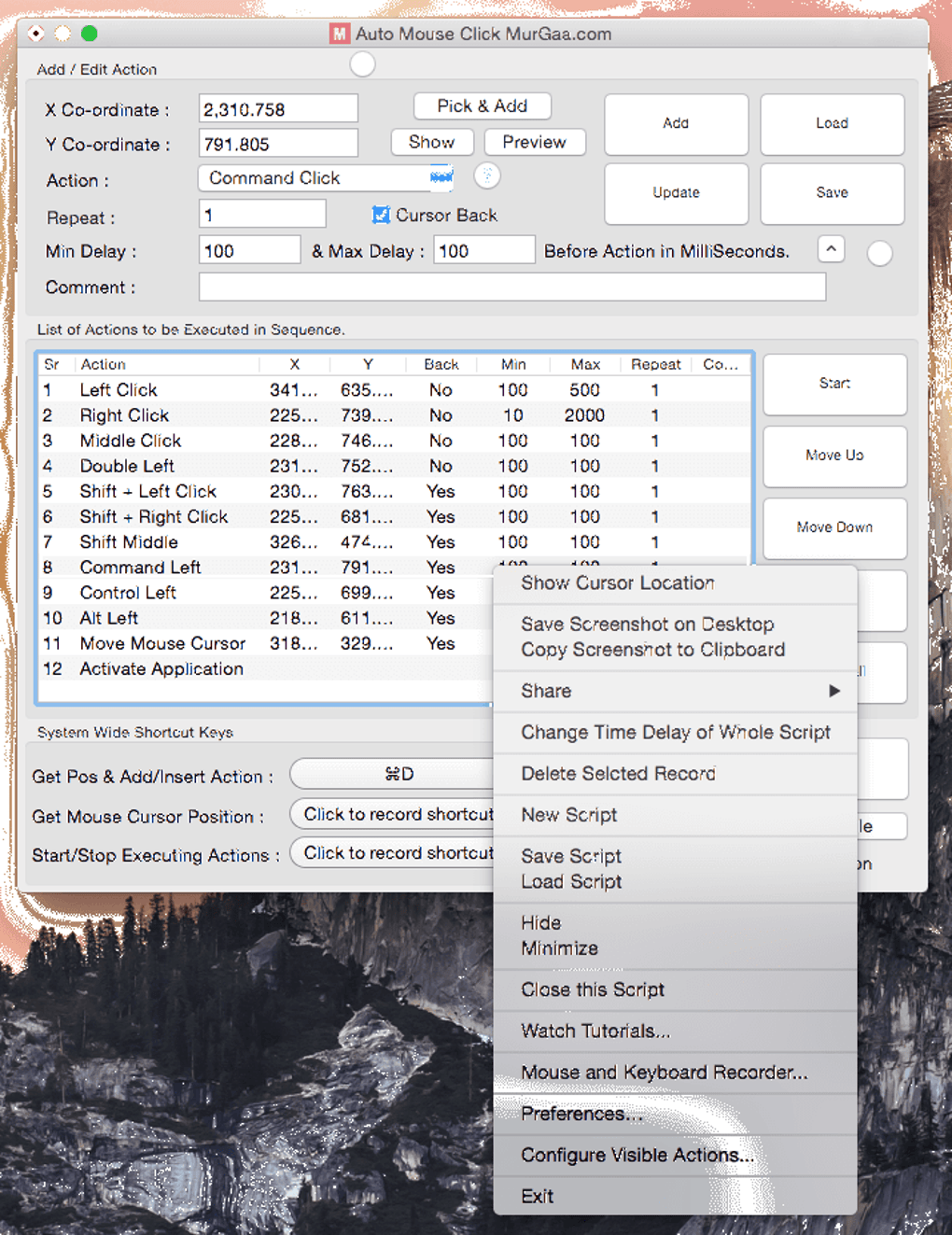
Lo que diferencia a este Auto Clicker de decenas de alternativas como GS Auto Clicker, iMouseTrick o OP Auto Clicker es su interfaz de doble panel que separa las acciones del ratón (Clicker 1) de las combinadas entre ratón y teclado (Clicker 2). Este diseño permite crear secuencias de automatización complejas, como mantener pulsada una tecla mientras se hace clic repetidamente en un punto de la pantalla. La herramienta también incluye opciones de sonido de retroalimentación, asignaciones de teclas rápidas personalizables y la capacidad de funcionar en segundo plano de forma silenciosa, siendo adecuada tanto para sesiones de juego casuales como para pruebas rigurosas de software.
Las preocupaciones de seguridad surgen comúnmente porque el programa requiere permiso para monitorear pulsaciones de teclas y eventos del ratón en todo el sistema. MurGaa aborda esto solicitando a los usuarios de macOS que otorguen acceso a través de la configuración de Seguridad y Privacidad y proporcionando una clara política de privacidad que detalla el manejo de datos. Aunque el software no es un virus, los usuarios deben descargarlo siempre desde el sitio web oficial y verificar la firma digital para mantener sus sistemas seguros.
En resumen, Auto Clicker ofrece una solución robusta y altamente personalizable para cualquiera que necesite clics repetitivos, ya sea para hacer grind en un MMO, automatizar entradas de datos repetitivas o probar elementos de interfaz. Su versión de prueba permite explorar todas las funciones antes de comprometerse, y su compatibilidad multiplataforma garantiza que puedas usar la misma herramienta tanto en PCs con Windows como en Macs de Apple.
Características e Instalación – Comenzando con Auto Clicker
Características Principales
- Paneles de clic dobles (ratón solo y ratón más teclado) para automatización avanzada.
- Número ilimitado de clics o cantidad fija de clics (incluyendo modo infinito).
- Configuración de retraso en segundos y milisegundos para un control preciso.
- Teclas rápidas personalizables: barra espaciadora, botones de volumen, rueda de desplazamiento o cualquier tecla del teclado.
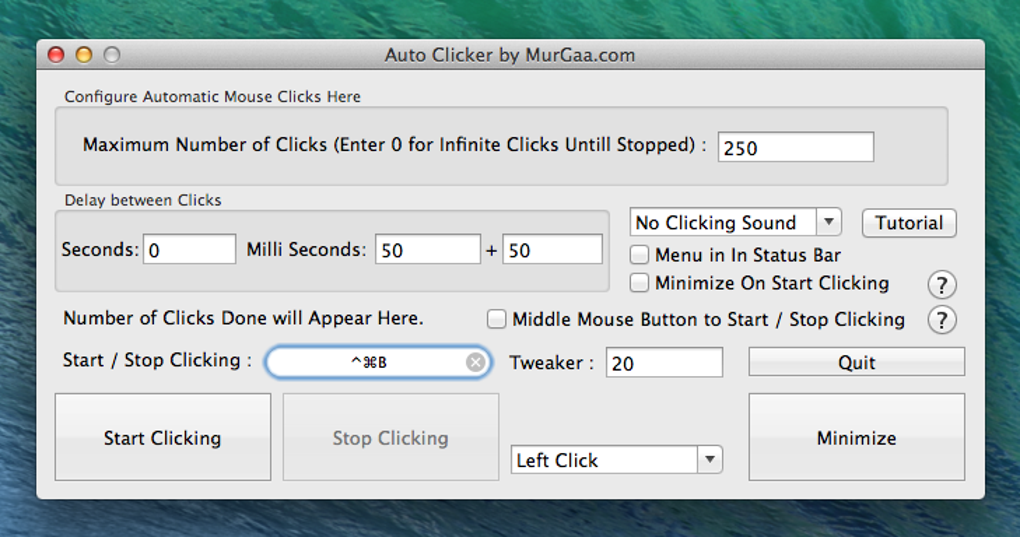
- Biblioteca de sonidos de retroalimentación (Basso, funk, morse, ping, etc.) con opción de silencio.
- Funcionamiento en segundo plano con “Minimizar al iniciar clics” para mantener la interfaz fuera de vista.
- Uso bajo de CPU: funciona sin problemas en hardware antiguo.
- Prueba gratuita con acceso completo a todas las funciones; una compra única desbloquea el uso ilimitado.
Guía Paso a Paso para la Instalación
Instalar Auto Clicker es sencillo tanto en Windows como en macOS. Sigue estos pasos para tener el software funcionando rápidamente:
- Descarga el instalador desde el sitio web oficial de MurGaa. Elige la versión Windows 64 bits o macOS 64 bits según tu sistema operativo.
- Ejecuta el instalador. En Windows, haz doble clic en el archivo
.exey sigue las indicaciones del asistente. En macOS, abre el archivo.dmg, arrastra el icono de Auto Clicker a la carpeta Aplicaciones y confirma las advertencias de seguridad. - Concede permisos del sistema. macOS te pedirá autorizar que la aplicación monitoree pulsaciones de teclas. Abre Preferencias del Sistema → Seguridad y Privacidad → Privacidad → Accesibilidad y marca la casilla junto a “Auto Clicker by MurGaa.com”. Es posible que debas hacer clic en el icono de candado y introducir tu contraseña de administrador.
- Inicia el programa. Tras la instalación, abre Auto Clicker. La primera ejecución puede mostrar una ventana rápida de tutorial; puedes cerrarla o explorar el botón “Tutorial” para guías detalladas.
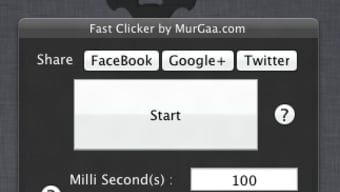
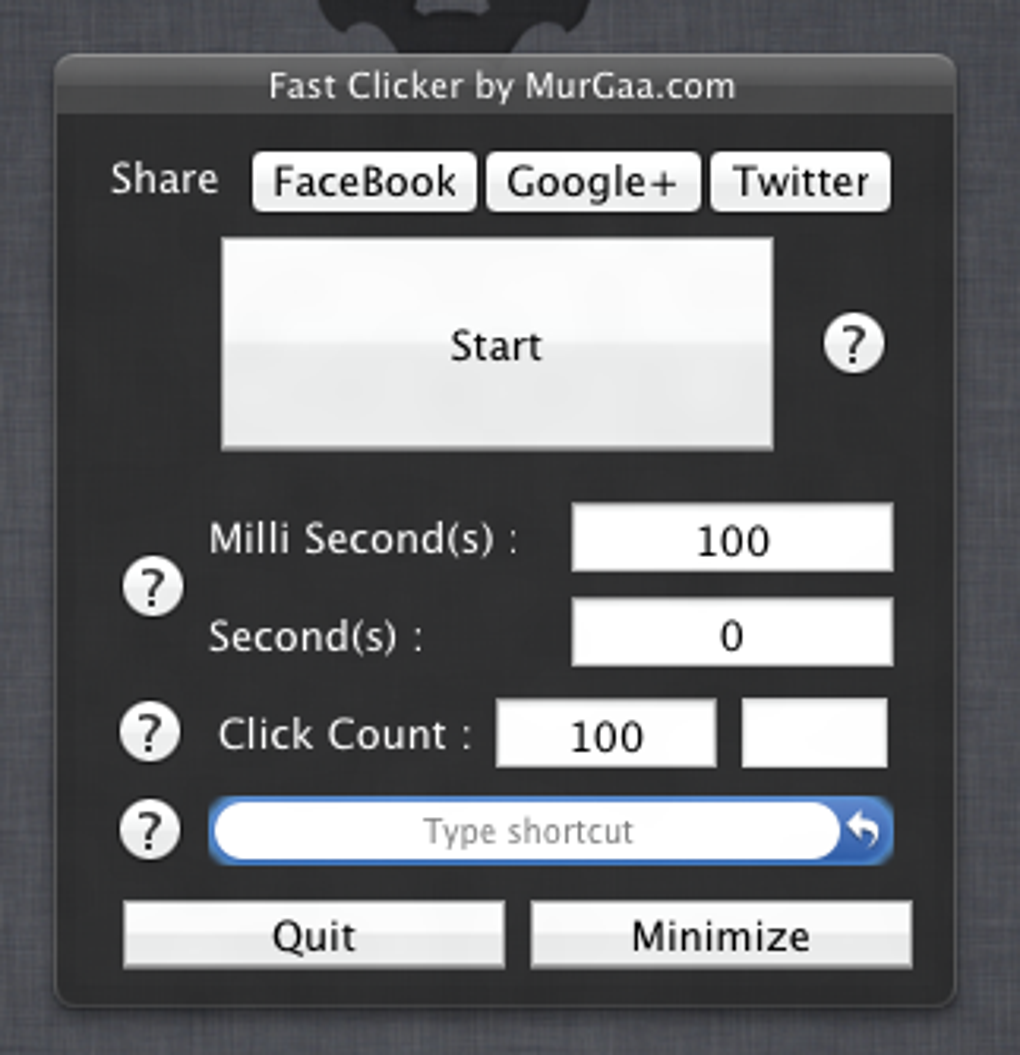
- Configura tu primer perfil de clic. En el panel “Clicker 1”, selecciona el botón del ratón (izquierdo, derecho, central, doble clic) y establece el número deseado de clics o elige “0” para clics infinitos. Ajusta el intervalo entre clics usando el control deslizante en milisegundos.
- Asigna una tecla rápida. Haz clic en el menú desplegable bajo “Tecla rápida” y presiona la tecla que deseas usar para iniciar/detener el proceso de clics. Las opciones comunes son la barra espaciadora o una tecla de función (F8-F12).
- Comienza a hacer clic. Presiona la tecla rápida asignada, y el auto clicker comenzará. Para detenerlo, presiona la tecla rápida de nuevo o haz clic en el botón “Detener” en la interfaz.
Después de que expire el periodo de prueba, aparecerá un cuadro de diálogo de compra. El precio único es moderado y elimina todos los límites de tiempo, permitiéndote continuar usando todas las funciones sin interrupciones. Las actualizaciones se entregan automáticamente a través del actualizador integrado, asegurando que siempre tengas las últimas correcciones de compatibilidad y mejoras de funciones.
Compatibilidad, Ventajas y Desventajas – ¿Es Auto Clicker adecuado para ti?
Plataformas Soportadas
Auto Clicker funciona en Windows de 64 bits (10, 11) y macOS (12 Monterey y versiones posteriores). El instalador detecta automáticamente tu versión del sistema operativo e instala las binarias adecuadas. Aunque el software no tiene soporte nativo para Linux, puedes ejecutarlo bajo Wine en muchas distribuciones, aunque la funcionalidad podría estar limitada.
Los requisitos del sistema son mínimos: un procesador de 1 GHz, 256 MB de RAM y al menos 20 MB de espacio libre en disco. Debido a que la aplicación está diseñada para ser ligera, consume menos del 5 % de CPU durante el clic activo, lo que la hace segura para sistemas de juego, portátiles antiguos e incluso máquinas virtuales.
Ventajas
- Altamente personalizable: Paneles dobles, clics infinitos, precisión en milisegundos.
- Multiplataforma: Funciona en Windows y macOS con una interfaz unificada.
- Bajo consumo de recursos: Funciona sin problemas en hardware de gama baja.
- Prueba gratuita: Acceso completo a todas las funciones antes de comprar.
- Retroalimentación sonora: Indicadores auditivos opcionales ayudan a monitorear la actividad.
Desventajas
- Curva de aprendizaje pronunciada: Muchas opciones pueden abrumar a principiantes.
- Requisitos de permisos: Los usuarios de macOS deben otorgar acceso de accesibilidad.
- Límite de prueba: Tras la prueba, debes comprar para continuar.
- Sin versión nativa para Linux: Requiere soluciones alternativas para usuarios de Linux.
- Preocupaciones de seguridad potenciales: Requiere monitoreo de pulsaciones de teclas, lo cual puede incomodar a algunos usuarios.
Preguntas Frecuentes sobre Auto Clicker
¿Es seguro usar Auto Clicker en mi computadora?
Sí, cuando se descarga desde el sitio web oficial de MurGaa, el software está libre de malware. Sin embargo, requiere permiso para monitorear pulsaciones de teclas y eventos del ratón, lo cual es necesario para su funcionamiento. Siempre verifica la firma digital y lee la política de privacidad antes de otorgar acceso.
¿Puedo usar Auto Clicker en un Mac con el último macOS?
Absolutamente. Auto Clicker soporta macOS 12 Monterey y versiones posteriores. Tras la instalación, deberás autorizar la aplicación en Preferencias del Sistema → Seguridad y Privacidad → Accesibilidad antes de que pueda simular clics.
¿Cuál es la diferencia entre Clicker 1 y Clicker 2?
Clicker 1 está dedicado exclusivamente a acciones del ratón (clics izquierdo, derecho, central, doble clic). Clicker 2 amplía esta funcionalidad permitiendo combinar clics del ratón con pulsaciones de teclas del teclado, lo que permite crear secuencias de automatización más complejas.
¿Cómo detengo un bucle infinito de clics?
Presiona la tecla rápida que asignaste para iniciar el proceso de clics, o haz clic en el botón “Detener” en la interfaz. Si la interfaz está oculta, usa la tecla rápida global (predeterminada: Esc) para abortar la operación.
¿Hay alguna forma de exportar o guardar mis perfiles de clic?
Sí, la aplicación incluye un botón “Guardar Perfil” que crea un archivo .json con todas tus configuraciones. Puedes importar este archivo en otra máquina para replicar la misma configuración.
Conclusión – ¿Deberías descargar Auto Clicker?
Auto Clicker de MurGaa ofrece un motor de automatización potente y flexible que atiende a jugadores, testers de calidad y cualquier persona que necesite clics repetitivos sin la fatiga del input manual. Su diseño de doble panel, precisión en milisegundos y amplia compatibilidad con teclas rápidas lo convierten en uno de los mejores clickers gratuitos del mercado. Aunque la curva de aprendizaje inicial puede ser pronunciada y los usuarios de macOS deben otorgar permisos de accesibilidad, estos son pequeños compromisos frente al nivel de control que obtienes.
Si buscas una solución segura y multiplataforma que te permita ajustar intervalos de clic, asignar sonidos personalizados y funcionar en segundo plano, Auto Clicker es una inversión sólida. Comienza con la prueba gratuita para explorar todas las opciones, luego decide si el precio de compra única se ajusta a tu presupuesto. Con actualizaciones regulares y una comunidad de soporte activa, tendrás las herramientas necesarias para automatizar tareas tediosas durante años.
¿Listo para aumentar tu productividad? Descarga Auto Clicker ahora y experimenta la comodidad del clic sin esfuerzo.







